

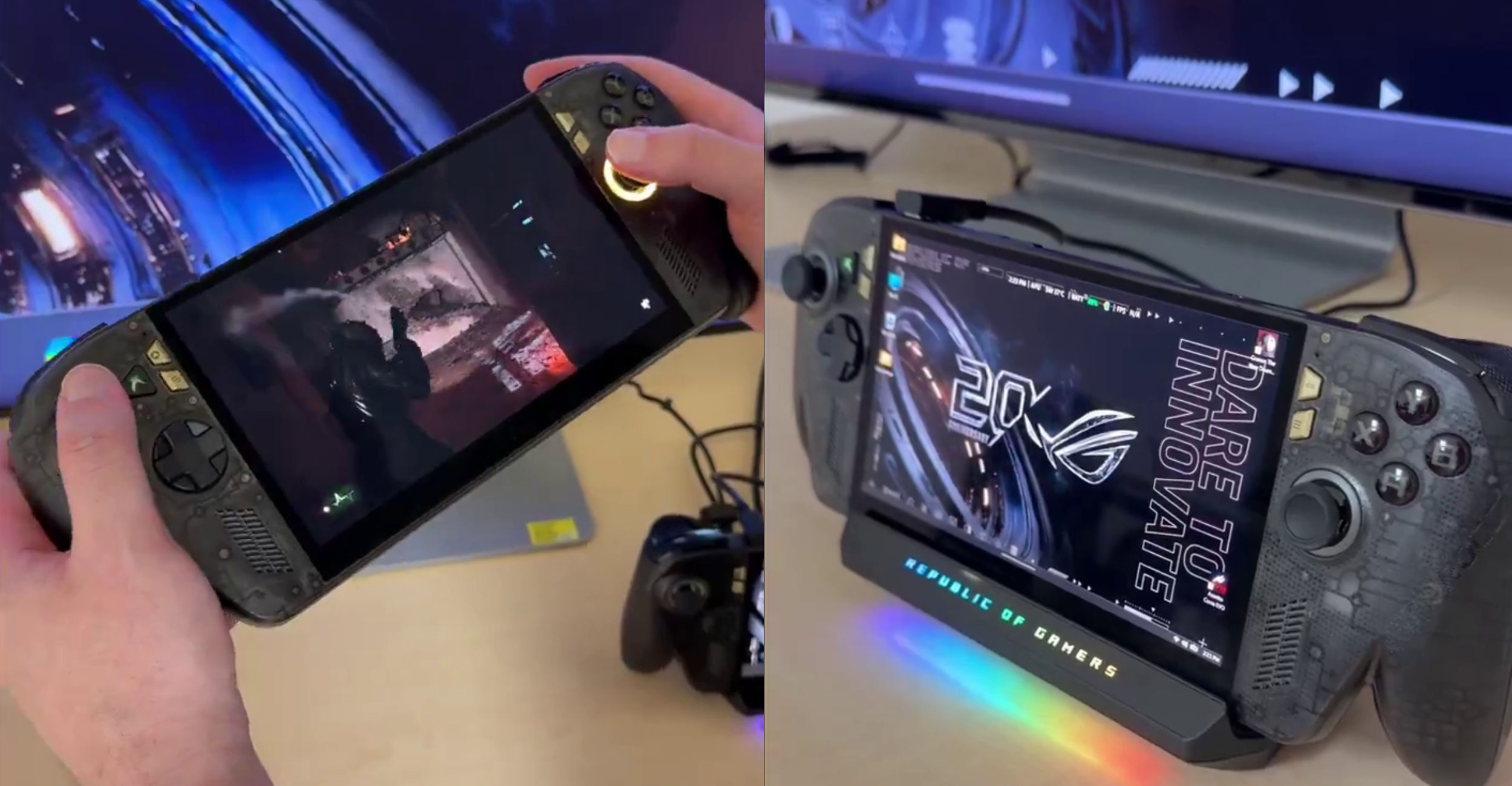
ROG Xbox Ally X20 —— 华硕 20 周年纪念套装(主机 + ROG XREAL R1 AR 眼镜),半透明机身 + 7.4 寸 OLED 屏。
ROG Xbox Ally X20 是第一款能毫无妥协地把 3A 大作推到 1080p 的 PC 掌机。Ryzen Z2 Extreme + 24GB LPDDR5X-8533 + 120Hz OLED 屏 + 80Wh 大电池,让它成为定义品类的设备。
这份教程就是第一天就该有的那种。它面向两类读者:
- 刚拆箱:按顺序看完第 1–7 节,大约 30 分钟,掌机会更快、更凉、续航更久。
- 已经有一台,想榨干每一帧:跳到第 4 节(TDP)、第 6 节(手柄)、第 8 节(进阶)。
下面是完整流程图,看完再深入:
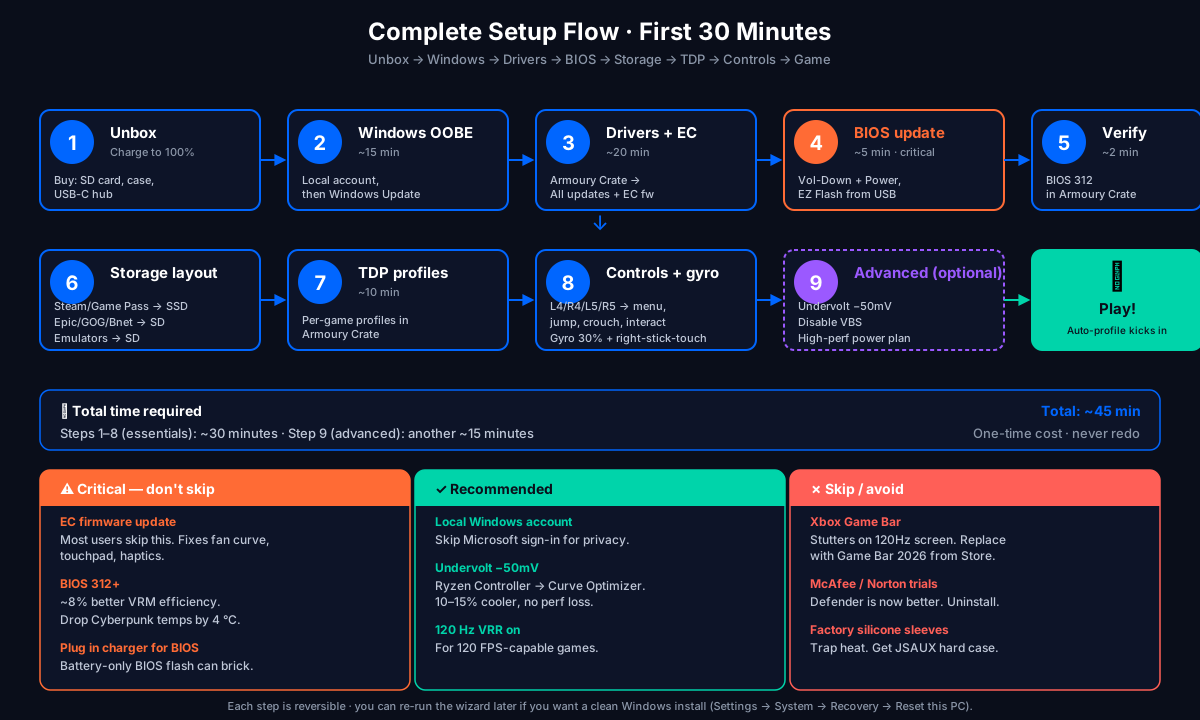
测试环境:BIOS 312 / AMD Adrenalin 26.6.1 / Armoury Crate SE 5.7.4 / Windows 11 24H2(26100.4652)。大版本更新后请重新验证数据。
硬件一览
| 部件 | 参数 | 为什么重要 |
|---|---|---|
| APU | AMD Ryzen Z2 Extreme(Zen 5 ×3 + Zen 5c ×5,16 CU RDNA 3.5) | 第一颗能在 1080p 严肃跑 3A 的掌机 APU |
| 内存 | 24GB LPDDR5X-8533 四通道 | 比 Steam Deck 宽裕得多,Alt-Tab 不需要重启 |
| 存储 | 1TB PCIe 4.0 ×4 NVMe | 顺序读约 5 GB/s;3A 加载快 |
| 屏幕 | 7.4 寸 1920×1080 OLED,120Hz,SDR 600 尼特 / HDR 1400 尼特,100% DCI-P3 | 首款原生 1080p OLED,是 Z2 Extreme 的甜点 |
| 电池 | 80Wh | 所有掌机里最大,3A 2–3h / 独立 6–8h |
| 充电 | 65W USB-C PD 3.1 | 边玩(15W)边充,0→50% 约 30 分钟 |
| 重量 | 678g | 比 Steam Deck 重,比 Legion Go 2 轻 |
| 接口 | 2× USB-C(其中一个 TB4)、microSD UHS-II、3.5mm、ROG XG Mobile | XG Mobile 是接桌面级 eGPU 的杀手锏 |
1. 拆箱后前 10 分钟做什么
开机之前先充满。出厂电量约 40%,第一次 Windows 设置比想象中耗电。
包装清单:
- ROG Ally X20 主机
- 65W USB-C 充电器(插头按地区不同)
- 快速入门指南(扫一眼保修条款就行)
- 支架(部分 SKU 有,以你的为准)
包装里没有但当天就该买的:
- microSD 卡,256GB 起步(SanDisk Extreme Pro 256GB 是 UHS-II 速率的甜点;便宜的卡装 3A 会卡)
- 硬壳或收纳包 —— X20 本体扎实,但磨砂涂层易花,屏幕在背包里裸奔很危险
- USB-C 集线器(HDMI 2.1 出 + PD 透传) —— 如果你想接电视玩
别撕原厂屏幕保护膜,等换上钢化膜再说。原厂膜一周就花了。
2. Windows 11 初始设置(约 15 分钟)
- 开机,OOBE 大概 15 分钟。
- 跳过 Microsoft 账户登录用本地账户(如果你在乎隐私)。不登录微软账号也能正常用。
- 关掉活动历史、遥测、OneDrive 备份提示。
- 进桌面后,立刻打开 设置 → Windows Update,装所有待更新的补丁。Ally X20 出厂带 2026 年中期的系统镜像,早期补丁里有一个修睡眠状态 bug 的更新 —— 不装会导致触摸板在唤醒后失灵,必须重启。
第一波大更新后,Windows 会自动装芯片组驱动并强制重启。**不要中断**。后续的更新会快很多。
可选但强烈推荐:在装其他东西之前,先卸载这些预装:
- McAfee LiveSafe(Windows Defender 现在比它强)
- Xbox Game Bar(从商店装轻量的 Game Bar 2026 替换 —— Xbox Game Bar 在 X20 的高刷屏上会卡顿)
- Spotify 试用版
- Armoury Crate(预装的 SE 版往往很旧,下一步我们装最新的)
3. 更新 Armoury Crate、EC 固件、驱动(约 20 分钟)
这是 80% 用户会出错的一步。
- 打开 Microsoft Store → Library → Get updates,等它跑完。Armoury Crate 自己通过 Store 升级。
- 打开 Armoury Crate SE(桌面快捷方式)。
- 进 Update Center → Check for updates,会看到 10–15 条。
- 按顺序装完 —— 有些驱动必须先装别的。
- 提示时重启,重启完再检查一次,直到没有更新为止。
Embedded Controller 固件是大多数人跳过的那条。它修风扇曲线、触摸板死区、震动反馈、翻盖唤醒。不装也能用,但**体验明显差** —— 你会怪硬件,其实怪自己没装。
然后单独去 amd.com 装 AMD Adrenalin 驱动(别用 Armoury 自带 —— 通常落后 2–4 周)。从 AMD 官网装能拿到游戏首发日支持的版本。
4. BIOS 更新(好散热和优秀散热之间差的就是这一步)
X20 出厂 BIOS 305。后来出了 4 个更新,对散热和 VRM 效率都有实质改进。
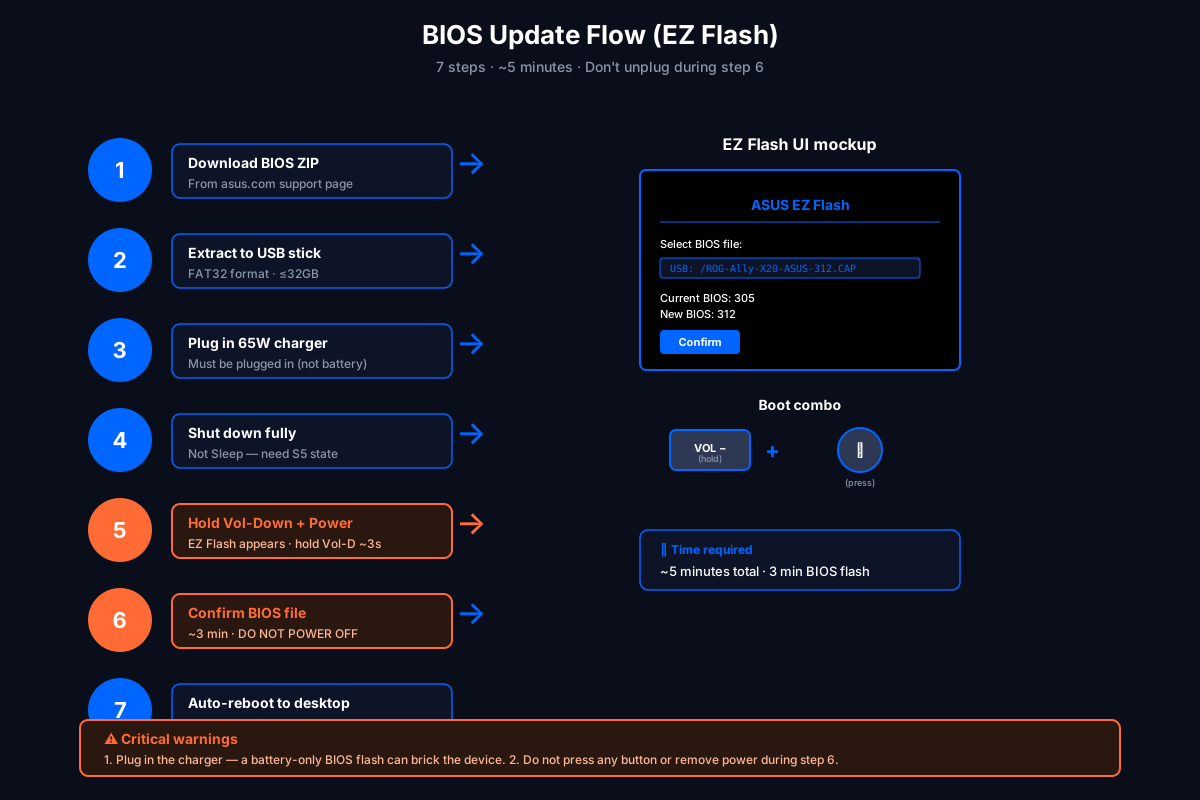
更新方法:
- 去 ASUS 官网支持页搜 “ROG Ally X20” → Drivers & Tools → BIOS。
- 下载最新版 BIOS ZIP(目前是 312,约 12MB)。
- 解压到 FAT32 格式的 U 盘。
- 完全关机(不要 Sleep —— EZ Flash 需要 S5)。
- 按住 Volume Down 键,再按 Power,持续按住 Vol-Down 约 3 秒。
- EZ Flash 出现,选 U 盘上的 BIOS 文件确认。
- 更新中不能断电。约 3 分钟。
- 完成后设备自动重启。
在 25W TDP 下 VRM 效率提升约 8%。Cyberpunk 2077 1080p FSR Quality 实测 CPU 封装温度**降了 4°C**。值得装。
5. 存储策略:每个启动器该装哪
1TB 内置 SSD 很快,但装几款 3A 后就不够用了。microSD 槽是 UHS-II(约 160MB/s)—— 老游戏够用,但你不会想用 SD 卡装《黑神话:悟空》。
推荐布局:
| 启动器 | 安装位置 | 原因 |
|---|---|---|
| Steam | 内置 SSD | 库大;SSD 速度影响 shader 预缓存 |
| Xbox Game Pass | 内置 SSD | 标题多;微软每次启动重编 shader |
| Epic Games | microSD | 大作少;SD 速度勉强够 |
| GOG Galaxy | microSD | 老游戏多,无 shader 编译 |
| Battle.net | microSD | 同上,装一次玩很久 |
| 模拟器(Ryujinx / Yuzu / RetroArch) | microSD | ROM 小,模拟器缓存走内存 |
**附加提示:**对 microSD 上的 Steam 标题关掉自动 shader 预缓存。SD 卡在持续写入下很费,18 个月就会写坏。
6. TDP 默认配置:最大的性能杠杆
TDP 滑块在 Armoury Crate 里的位置:
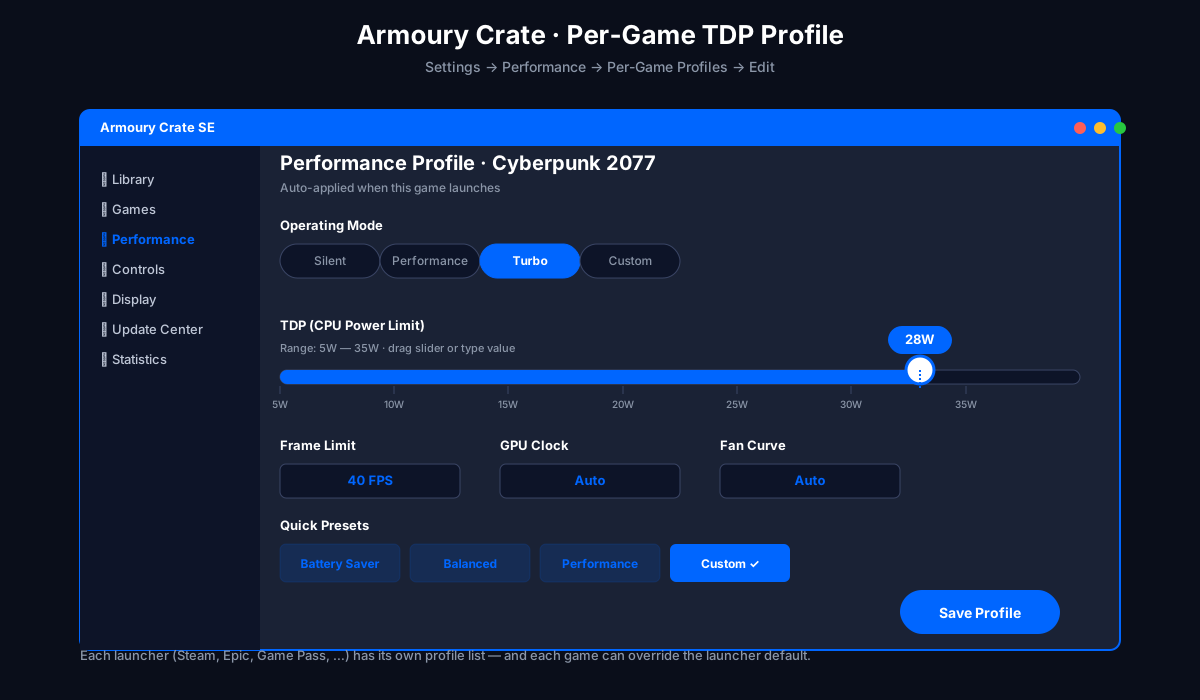
X20 出厂预设:
- Silent:15W TDP,风扇曲线 0,封顶 40 FPS
- Performance:25W TDP,风扇曲线自动,封顶 60 FPS
- Turbo:35W TDP,风扇曲线最大,不限帧
多数 3A 在这台机器上要 25–30W。拉到 35W 多 ~8% 性能,代价是风扇变响 + 续航掉 25%。
打开 Armoury Crate → Settings → Performance → Per-Game Profiles,把这些作为起点:
| 游戏 | TDP | 帧率封顶 | 分辨率 | FSR | 备注 |
|---|---|---|---|---|---|
| 赛博朋克 2077 | 28W | 40 | 1080p | Quality | 关光线追踪 |
| 艾尔登法环 | 22W | 60 | 1080p | 关 | 原生锁 60 |
| 极限竞速:地平线 6 | 30W | 60 | 1080p | 关 | PC 端优化最好的之一 |
| 博德之门 3 | 25W | 40 | 1080p | Balanced | 第 3 章需要更高 TDP |
| 绝地潜兵 2 | 25W | 60 | 1080p | 关 | CPU 密集 |
| 黑神话:悟空 | 30W | 40 | 1080p | Quality | 我们测过最重的 |
| 哈迪斯 II | 15W | 60 | 1080p | 关 | Silent 模式就够 |
| 星际火狐(Switch 2) | 18W | 60 | 1080p | 关 | 模拟器,很轻 |
带帧时间数据的逐游戏深度拆解,看我们的 ROG Ally X20 逐游戏 TDP 调校指南。
7. 手柄:重映射背键 + 开启陀螺仪
X20 的默认键位对大多数游戏够用,但背键(L4/R4/L5/R5)完全被浪费了 —— 而它们是你能拿到的最大 QoL 提升。
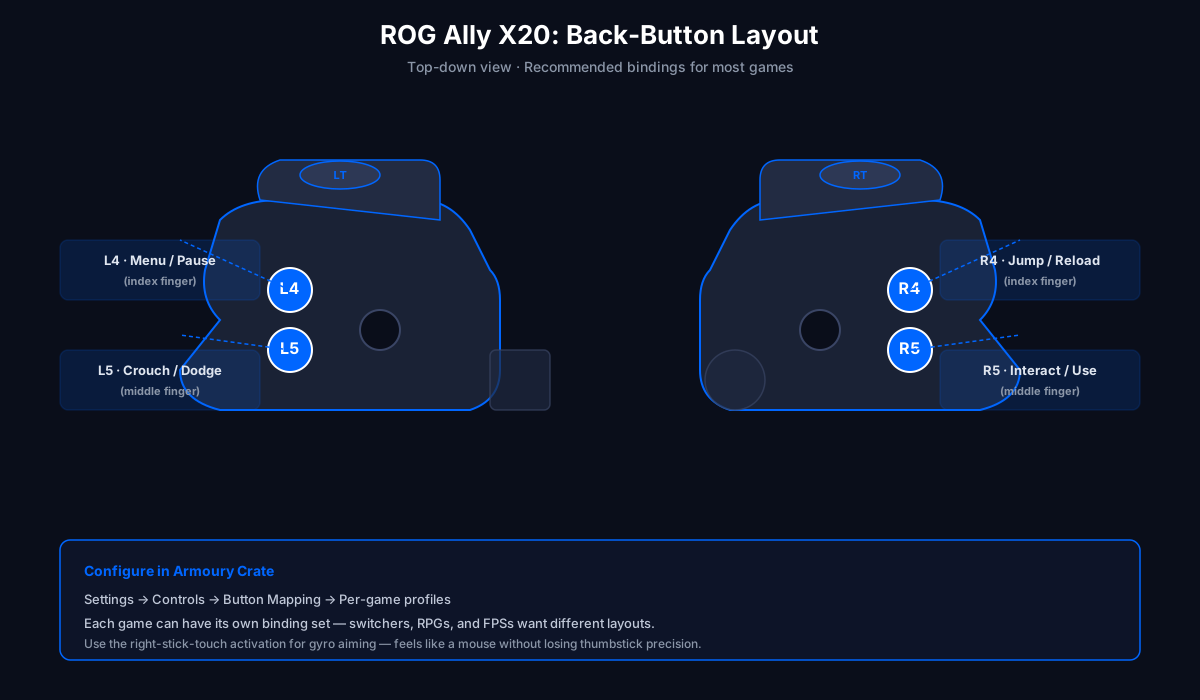
推荐绑定(适合 80% 游戏):
- L4:游戏内菜单 / 暂停
- R4:跳跃(平台跳跃游戏)/ 换弹(射击)
- L5:蹲 / 闪避
- R5:互动 / 使用
在 Armoury Crate → Controls → Button Mapping → Per-game profiles 配置。
陀螺仪瞄准 —— 每个 FPS 游戏都该开
X20 的陀螺仪是所有掌机里数一数二的实现。多数人觉得它是鸡肋,因为默认灵敏度太高。
- 打开 Armoury Crate → Controls → Gyro。
- 启用 Gyro。
- Gyro Sensitivity 先设 30%。
- Gyro Activation 设 Right Stick Touch(物理触到右摇杆才启用 —— 类似 Steam Controller / Switch)。
- 打几把《绝地潜兵 2》或《Apex》,以 5% 为单位上下调,直到你不再意识到它在工作。
更深入的逐游戏配置文件讲解,见 ROG Ally X20:单游戏 TDP 调优 —— 那里每款我们测过的游戏的配置文件都包含陀螺仪配置 YAML。
8. 进阶调校(被多数教程跳过的 +15% 性能)
用 Ryzen Controller 降压
Z2 Extreme 出厂就有约 50mV 降压空间。降压不会降低性能 —— 它让芯片撞到温度墙前能 boost 更久。
- 从 GitHub 装 Ryzen Controller(那个还能在 Z2 Extreme 上跑的民间 fork)。
- 打开它,进 Curve Optimizer。
- All-Core Curve Optimizer 先设 -50mV。
- 跑 30 分钟压力测试(Cinebench R24 多核循环)。
- 30 分钟不崩,试 -75mV;稳定就试 -100mV。
- 日常用从最低稳定值回退 25mV。
**结果:**同样 TDP 下温度降 10–15%,或同样温度下持续性能高 10%。
**警告:**不要在最大 TDP boost 时同时跑大负值 Curve Optimizer,会崩。先在 25W 测降压,再去 30W 复测。
关 VBS / HVCI 拿回约 5% 游戏性能
Windows 11 的 Virtualization-Based Security 会带来掌机不需要的开销。关掉它能在 CPU 密集型游戏里拿回 3–8%。
- 设置 → 隐私和安全 → Windows 安全 → 设备安全 → 内核隔离。
- 关 内存完整性。
- 重启。
- 用管理员命令提示符跑:
bcdedit /set hypervisorlaunchtype off - 再重启。
代价是少一些漏洞缓解。对专用游戏掌机值得,对工作笔记本不值。
选对电源计划
Windows 默认是”平衡”。游戏请切到高性能:
- 控制面板 → 电源选项 → 高性能(或者跑过
powercfg -duplicatescheme的话是”卓越性能”)。 - 点 更改计划设置 → 更改高级电源设置。
- 处理器电源管理 → 最小处理器状态 插电设 100%,电池设 25%。
- PCI Express → 链路状态电源管理 设 关闭。
屏幕:60Hz vs 120Hz
屏幕是 120Hz,但 Z2 Extreme 在原生 1080p 下多数 3A 跑不到 90+ FPS。建议:
- 60Hz 用于任何有帧节奏问题的 3A
- 120Hz 用于独立 / 复古 / 2D 和 Switch 模拟器
你也可以在 Armoury Crate → Display 里开 VRR(可变刷新率)。开 VRR 后,屏幕跟着 GPU 的实际帧率刷新,既消除撕裂,又比 VSync 输入延迟低。
9. 常见问答
Q:Ally X20 真的能在 3A 里跑 1080p 吗? A:能,需要 FSR。无 FSR 原生 1080p 在优化好的游戏里可行(《极限竞速:地平线 6》《绝地潜兵 2》《艾尔登法环》)。《赛博朋克 2077》这种重的至少 FSR Quality。
Q:电池真的是 80Wh? A:是 —— 所有掌机里最大。3A 游戏 2–3 小时,独立 / 串流 6–8 小时,视频播放 10+ 小时。
Q:风扇有多响? A:15W Silent 模式放桌下听不见。25W Performance 约 30 dB(很安静)。35W Turbo 约 38 dB —— 比 Steam Deck OLED 响,比 Legion Go 2 轻。
Q:要不要降压? A:要。看第 8 节。Z2 Extreme 稳定能跑 ~50mV 负向曲线偏移,散热改善明显。
Q:支持外接显卡吗? A:支持,通过 ROG XG Mobile(华硕私有接口,比 USB4 eGPU 快约 2 倍)。标准 USB4 eGPU 也能通过底部 USB-C 口工作,但带宽只有 XG Mobile 的 ~70%。
Q:能在这上面玩 Switch 2 游戏吗? A:能。Z2 Extreme 性能足够在最新 Ryujinx 下用 1080p/60 跑大多数 Switch 2 标题。看我们的 Tomodachi Life Ryujinx 设置教程 作示例。
10. 延伸阅读
- ROG Ally X20 逐游戏 TDP 调校 —— 15 款 2026 热门游戏的帧时间数据和跑分。
- ROG Ally X20 最佳配件清单 —— 真值得买的保护壳、Hub、手柄。
- ROG Ally X20 vs Steam Deck OLED vs Legion Go 2 —— X20 在 2026 掌机大战里位置在哪。
- Tomodachi Life Ryujinx 设置教程 —— Switch 2 模拟在 X20 上的完整实战。
意见反馈
发现错误、缺信息、或者有建议?告诉我们,每条都会看到。